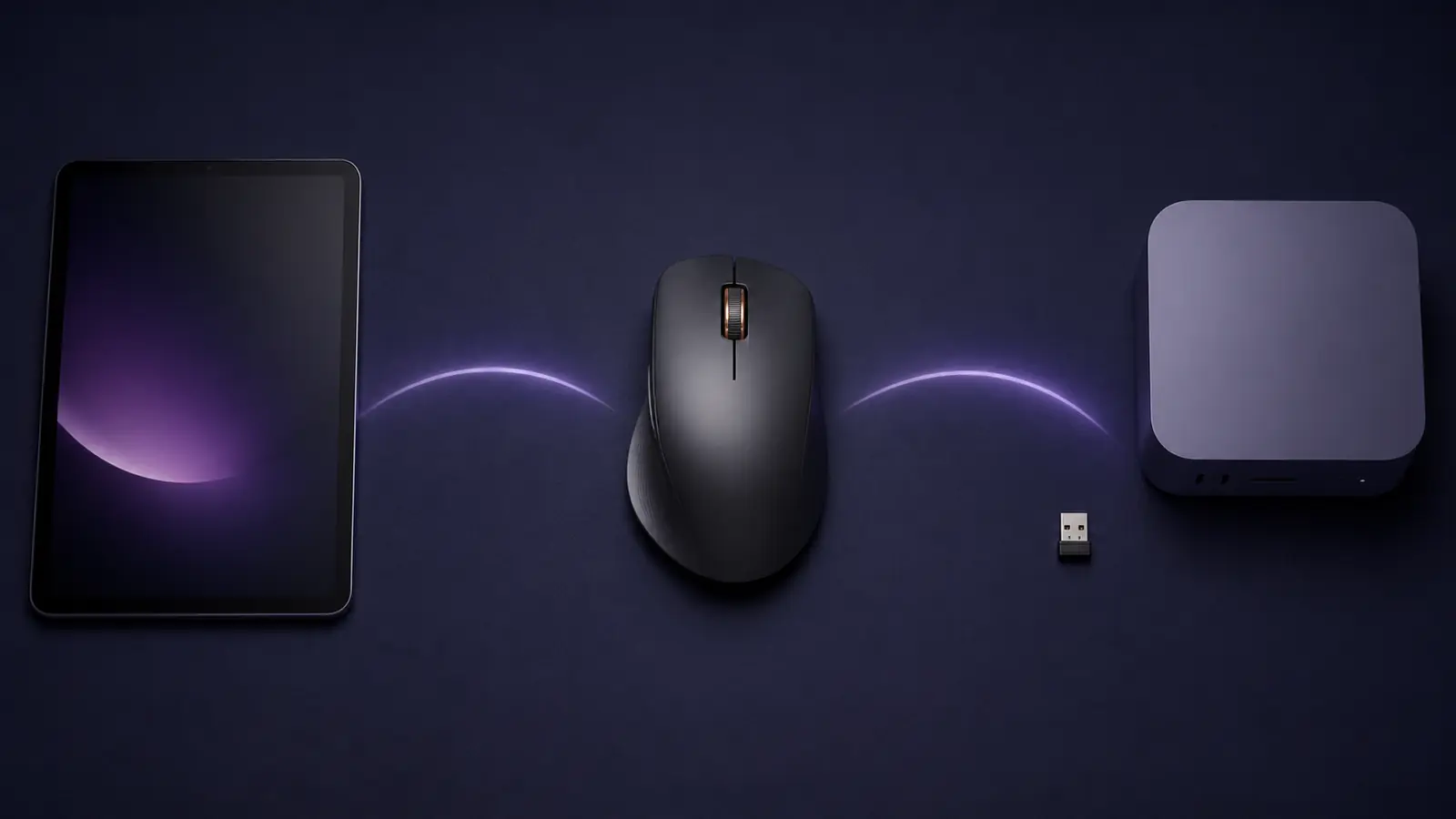
เมาส์ Bluetooth กับ 2.4GHz มักถูกวางเป็นคู่ตรงข้าม แต่ชื่อสองฝั่งไม่ได้อธิบายทุกอย่าง Bluetooth คือมาตรฐานการเชื่อมต่อ ส่วนคำว่า 2.4GHz บนหน้าสินค้ามักใช้เรียกเส้นทางผ่านตัวรับ USB ของผู้ผลิต การเลือกจึงต้องดูทั้งวิธีเชื่อมต่อ อุปกรณ์ปลายทาง และผลทดลองจริง
อย่าเริ่มด้วยคำถามว่าแบบไหนเร็วกว่าเสมอ ให้เริ่มว่าคุณมีพอร์ตอะไร ต้องสลับกี่เครื่อง ใช้ในพื้นที่สัญญาณหนาแน่นหรือไม่ และถ้าการเชื่อมต่อมีปัญหาคุณแก้เส้นทางใดได้ง่ายกว่า
เข้าใจชื่อก่อนเปรียบเทียบ
Bluetooth ต้องอาศัยความสามารถ Bluetooth ที่ฝั่งคอมพิวเตอร์และการจับคู่ในระบบปฏิบัติการ ส่วนเมาส์ที่เรียกว่า 2.4GHz แบบตัวรับจะสื่อสารกับตัวรับเฉพาะซึ่งเสียบอยู่กับพอร์ต USB รายละเอียดโปรโตคอลและการใช้งานอาจต่างกันตามรุ่น จึงควรอ่านคู่มือแทนการเหมารวม
Bluetooth SIG ระบุว่าเทคโนโลยี Bluetooth ใช้ย่านความถี่ ISM 2.4 GHz ช่วง 2400 ถึง 2483.5 MHz ดังนั้นคำว่า Bluetooth กับ 2.4GHz บนชื่อการตลาดไม่ได้หมายความว่าทั้งสองตัวเลือกอยู่คนละย่านความถี่เสมอไป
ข้อเท็จจริงนี้ไม่ได้แปลว่าทุกเมาส์ทำงานเหมือนกัน การออกแบบเสาอากาศ เฟิร์มแวร์ ตัวรับ สภาพแวดล้อม และการตั้งค่าล้วนมีผล จึงไม่ควรสร้างตัวเลขความหน่วงหรือระยะใช้งานกลาง ๆ แทนข้อมูลของรุ่นจริง
เทียบต้นทุนของพอร์ตและตัวรับ
Bluetooth ช่วยเก็บพอร์ต USB ไว้ต่ออุปกรณ์อื่นเมื่อเครื่องรองรับอยู่แล้ว แต่ต้องมีขั้นตอนจับคู่และเมนูสลับอุปกรณ์ ตัวรับ USB ใช้พอร์ตหนึ่งช่องและอาจต้องใช้อะแดปเตอร์หากหัวต่อไม่ตรงกับเครื่อง
ทดลองว่าตัวรับยื่นออกจากเครื่องมากแค่ไหน เก็บในตัวเมาส์ได้หรือไม่ และเสี่ยงลืมไว้ที่โต๊ะหรือเปล่า หากใช้ฮับหรือด็อก ให้เสียบตัวรับในตำแหน่งที่จะใช้งานจริงและตรวจความเสถียรตรงนั้น
เปรียบเทียบการสลับเครื่องและการกู้คืน
สำหรับคนใช้โน้ตบุ๊กกับแท็บเล็ต ให้จับเวลาเชิงงาน ไม่ต้องรายงานเป็นตัวเลขกลาง ๆ: เปิดเครื่อง ปลุกจากโหมดพัก สลับช่อง แล้วเริ่มลากไฟล์หรือเลื่อนเอกสาร ดูว่ามีขั้นตอนซ้ำตรงไหนและไฟสถานะสื่อความหมายชัดหรือไม่
สร้างแผนสำรองด้วย ถ้า Bluetooth จับคู่ไม่ได้ คุณเข้าถึงเมนูแก้ไขโดยใช้แทร็กแพดได้ไหม ถ้าตัวรับหาย ซื้อทดแทนและจับคู่ใหม่ได้อย่างไร รุ่นที่รองรับสองเส้นทางอาจช่วยลดจุดล้มเหลว แต่ต้องตรวจว่าทั้งสองเส้นทางใช้กับทุกอุปกรณ์ของคุณได้
ทดลองสัญญาณในสภาพแวดล้อมจริง
วางคอมพิวเตอร์ ตัวรับ ฮับ เราเตอร์ และอุปกรณ์ USB ตามโต๊ะจริง แล้วลากเมาส์เป็นเส้นตรง วงกลม และการเคลื่อนไหวสั้นซ้ำ ๆ ทดลองทั้งตอนเครือข่ายและอุปกรณ์ไร้สายรอบข้างกำลังทำงาน ไม่ย้ายตัวรับให้ได้ผลดีเฉพาะวันทดสอบถ้าตำแหน่งนั้นใช้จริงไม่ได้
หากพบอาการสะดุด ให้เปลี่ยนทีละตัวแปร เช่น ระยะ ตำแหน่งตัวรับ พอร์ต ฮับ หรือรูปแบบเชื่อมต่อ แล้วจดผล วิธีนี้ช่วยแยกปัญหาสภาพแวดล้อมจากตัวเมาส์ได้ดีกว่าการสรุปว่าเทคโนโลยีหนึ่งแย่กว่าเสมอ
แบตเตอรี่ต้องเทียบภายใต้โหมดเดียวกัน
อย่านำตัวเลขแบตเตอรี่ของ Bluetooth ไปเทียบกับตัวรับโดยไม่ดูเงื่อนไขของผู้ผลิต หากเมาส์รองรับสองโหมด ให้ใช้แสงไฟ อัตราการรายงาน เวลาพัก และรูปแบบงานเดียวกัน บันทึกวันที่เริ่มกับสัญญาณเตือนแบตแทนการเดา
ตรวจด้วยว่าระดับแบตแสดงตรงไหน ใช้งานระหว่างชาร์จได้หรือไม่ และต้องพกถ่านหรือสายแบบใด ปัจจัยเหล่านี้อาจสำคัญกว่าส่วนต่างตัวเลขบนกล่องสำหรับคนเดินทาง
เช็กลิสต์เทียบ Bluetooth กับตัวรับ 2.4GHz
- [ ] ตรวจว่าอุปกรณ์ทุกเครื่องรองรับ Bluetooth หรือไม่
- [ ] จดพอร์ต USB ที่เหลือและอะแดปเตอร์ที่ต้องใช้
- [ ] ตรวจว่าตัวรับเก็บในเมาส์และหาซื้อทดแทนได้อย่างไร
- [ ] ทดลองจับคู่ ปลุก และสลับเครื่องตามลำดับงานจริง
- [ ] ใช้แผ่นรอง ความเร็วตัวชี้ และชุดงานเดียวกัน
- [ ] ทดสอบในตำแหน่งฮับ ตัวรับ และเราเตอร์จริง
- [ ] เปลี่ยนทีละตัวแปรเมื่อพบอาการสะดุด
- [ ] เทียบแบตเตอรี่ภายใต้โหมดและการตั้งค่าเดียวกัน
- [ ] วางแผนแก้ปัญหาหากจับคู่ไม่ได้หรือตัวรับหาย
- [ ] ตัดสินจากรุ่นจริง ไม่เหมารวมจากชื่อการเชื่อมต่อ
คำถามที่พบบ่อย
2.4GHz หมายถึง Bluetooth หรือไม่
Bluetooth ใช้ย่าน 2.4GHz แต่เมาส์ที่ร้านเรียกว่า “2.4GHz” มักหมายถึงการเชื่อมต่อผ่านตัวรับ USB ของรุ่นนั้น จึงต้องตรวจคู่มือและอุปกรณ์ในกล่องเพื่อรู้วิธีเชื่อมต่อจริง
Bluetooth ประหยัดพอร์ตเสมอหรือไม่
ประหยัดพอร์ตเมื่อคอมพิวเตอร์มี Bluetooth ที่ใช้งานได้อยู่แล้ว หากไม่มี อาจต้องเพิ่มอะแดปเตอร์ Bluetooth แบบ USB ซึ่งกลับมาใช้พอร์ตเช่นกัน
เลือกรุ่นที่รองรับทั้งสองแบบคุ้มกว่าหรือไม่
คุ้มเมื่อคุณใช้ประโยชน์จากทั้งสองเส้นทาง เช่น Bluetooth ระหว่างเดินทางและตัวรับที่โต๊ะ แต่ต้องตรวจขั้นตอนสลับ ความเข้ากันได้ และอุปกรณ์ที่ต้องพก ไม่จ่ายเพิ่มเพียงเพราะจำนวนโหมดมากกว่า
ไปเปรียบเทียบรุ่นต่อ
อ่านกรอบเลือกแบบครบส่วนใน คู่มือเลือกเมาส์ Wireless เปิดหัวข้ออื่นที่ ศูนย์รวมบทความ New แล้วคัดรุ่นจาก หน้าแรก ClickClickGood ลง ตารางเปรียบเทียบเมาส์